Vous cherchez à transformer votre téléviseur en un véritable centre de divertissement multimédia ? L’installation d’une application IPTV performante est la solution idéale pour accéder à des milliers de contenus. Si vous possédez une Smart TV fonctionnant sous Android, comme les modèles Sony Bravia, Philips, ou TCL, l’installation de Iron TV Pro APK Android TV est l’une des meilleures options disponibles sur le marché actuel.
Ce guide a pour objectif de vous expliquer, étape par étape, comment installer et configurer cette application pour profiter d’une expérience de streaming fluide et en haute définition. Pour ceux qui souhaitent passer directement à l’action et découvrir la qualité du service, nous vous recommandons de visiter dès maintenant IRONTVPRO pour tester l’essai IPTV gratuit et vérifier la compatibilité avec votre équipement.
Pourquoi choisir Iron TV Pro pour votre Android TV ?
Le marché des applications de streaming est vaste, mais peu d’options offrent la stabilité et la richesse de contenu proposées par Iron TV Pro. Contrairement aux applications standards disponibles sur le Google Play Store, l’utilisation de Iron TV Pro APK Android TV permet de contourner les restrictions habituelles et d’accéder à un catalogue bien plus fourni.
Une qualité d’image 4K et Full HD
L’un des atouts majeurs de cette solution est sa capacité à diffuser des flux en très haute résolution. Si vous possédez un téléviseur Sony Bravia 4K ou une Nvidia Shield, vous savez que la qualité de l’image est primordiale. IRONTVPRO optimise ses serveurs pour garantir un streaming sans mise en mémoire tampon (buffering), même lors des grands événements sportifs ou des soirées cinéma en famille. La technologie utilisée assure une compression minimale pour une clarté visuelle maximale.
Un accès illimité aux chaînes et à la VOD
En configurant Iron TV Pro APK Android TV, vous n’installez pas simplement une liste de chaînes, mais une véritable bibliothèque de contenus à la demande. Le service propose :
- Des chaînes de télévision en direct du monde entier (France, USA, UK, etc.).
- Une section VOD (Vidéo à la Demande) mise à jour régulièrement avec les derniers films et séries.
- Une compatibilité multi-écrans qui vous permet de commencer un programme sur votre TV et de le finir sur votre tablette.
Pour découvrir l’étendue de ce catalogue, rendez-vous sur le site officiel de IRONTVPRO.
Prérequis techniques avant l’installation sur Sony Bravia
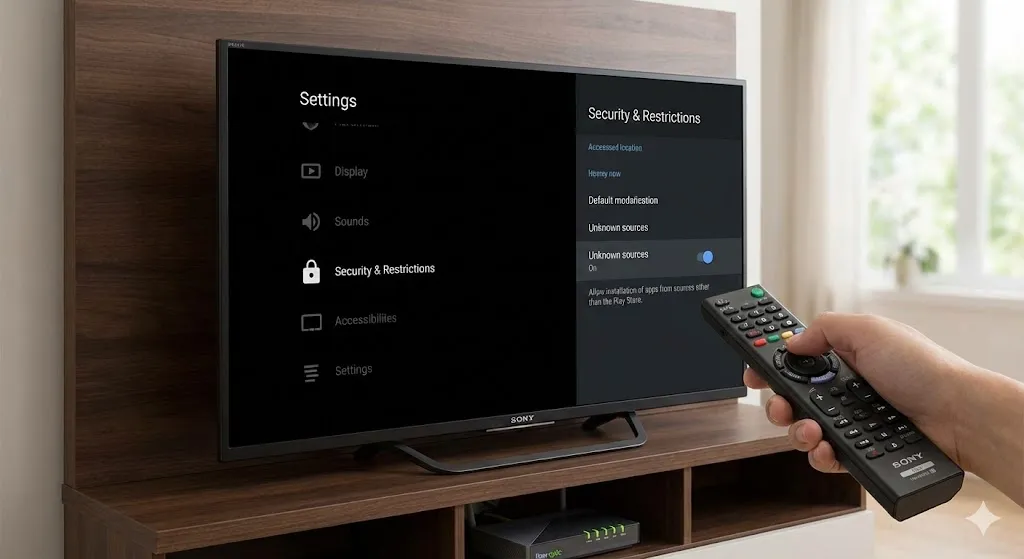
Avant de procéder au téléchargement du fichier APK, il est nécessaire de préparer votre environnement Android TV. Le système d’exploitation de Google bloque par défaut les installations provenant de sources externes pour des raisons de sécurité. Voici comment lever cette restriction en toute sécurité.
Activer les options pour les développeurs
Pour installer Iron TV Pro APK Android TV, vous devez autoriser les « Sources inconnues ». La procédure peut varier légèrement selon la version de votre système Android, mais le cheminement reste similaire :
- Allez dans les Paramètres de votre TV (l’icône d’engrenage).
- Naviguez vers Système ou Préférences de l’appareil, puis À propos.
- Descendez jusqu’à Build (ou Numéro de build) et cliquez dessus 7 fois d’affilée jusqu’à voir le message « Vous êtes maintenant un développeur ».
Autoriser l’installation d’applications inconnues
Une fois le mode développeur activé :
- Retournez dans le menu Sécurité et restrictions ou Applications.
- Sélectionnez Sources inconnues.
- Vous devrez activer cette option pour l’application que nous utiliserons pour télécharger l’APK (généralement l’application « Downloader »).
Une connexion internet stable est également requise. Pour une expérience optimale avec IRONTVPRO, privilégiez une connexion par câble Ethernet plutôt que le Wi-Fi, surtout si votre box internet est éloignée du téléviseur.
Tutoriel d’installation étape par étape de Iron TV Pro APK
L’installation directe via le Google Play Store n’étant pas possible pour cette version spécifique, nous allons utiliser la méthode du « sideloading ». C’est une procédure standard et sans risque pour votre appareil si vous suivez ces instructions.
Méthode via l’application Downloader (Recommandée)
C’est la méthode la plus simple pour installer Iron TV Pro APK Android TV sans matériel supplémentaire.
- Installez Downloader : Ouvrez le Google Play Store sur votre TV, recherchez « Downloader by AFTVnews » et installez-la.
- Ouvrez Downloader : Lancez l’application et autorisez l’accès aux fichiers (nécessaire pour enregistrer l’APK).
- Saisissez l’URL : Dans la barre d’adresse, entrez le lien de téléchargement direct fourni lors de votre inscription sur IRONTVPRO ou utilisez le code raccourci si vous en avez un.
- Téléchargement et Installation : Le fichier va se télécharger. À la fin, une fenêtre contextuelle apparaîtra. Cliquez sur « Installer ».
- Nettoyage : Une fois l’installation terminée, cliquez sur « Done » (Terminé), puis choisissez « Delete » pour supprimer le fichier d’installation APK et libérer de l’espace sur votre TV.
Méthode alternative via clé USB
Si vous ne pouvez pas utiliser Downloader, vous pouvez utiliser un ordinateur :
- Téléchargez le fichier Iron TV Pro APK Android TV depuis votre ordinateur via votre compte client IRONTVPRO.
- Copiez le fichier sur une clé USB formatée en FAT32.
- Branchez la clé sur votre Sony Bravia ou boîtier Android.
- Utilisez un gestionnaire de fichiers (comme File Commander) pour ouvrir la clé USB et lancer l’installation de l’APK.
Configuration et premier démarrage de l’application
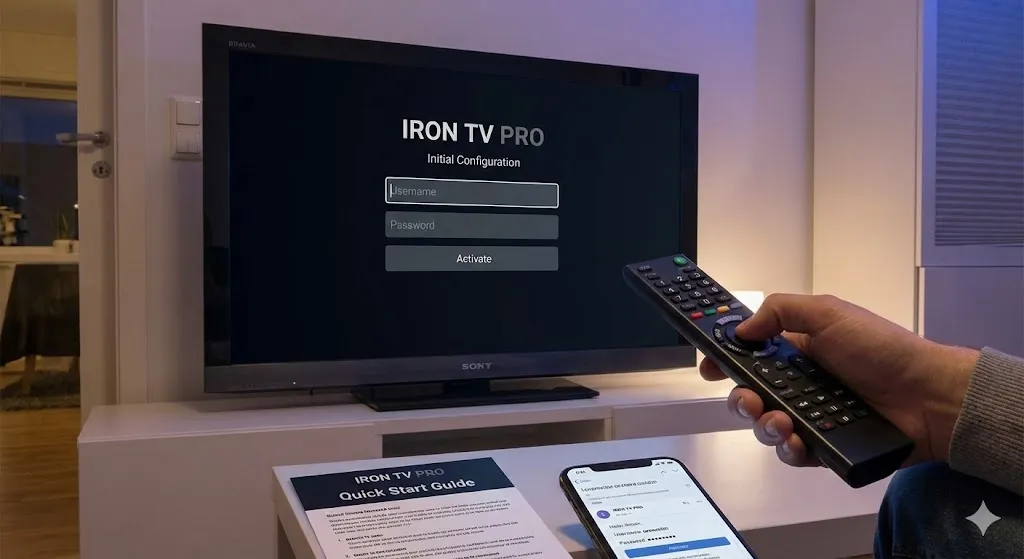
Maintenant que l’application est installée, il faut la configurer pour accéder aux flux. L’interface de Iron TV Pro est conçue pour être intuitive et ergonomique, rappelant les standards des grandes plateformes de streaming légales.
Saisie des identifiants et activation
Au premier lancement, l’application vous demandera des identifiants. Ces informations vous sont envoyées par email immédiatement après votre souscription ou demande d’essai sur IRONTVPRO.
- Username (Nom d’utilisateur) : Votre identifiant unique.
- Password (Mot de passe) : Votre clé de sécurité.
- Code PIN (Optionnel) : Certaines versions demandent un code parental par défaut (souvent 0000).
Assurez-vous de saisir ces informations sans espace superflu. Si la connexion échoue, vérifiez votre connexion internet et la validité de votre abonnement.
Optimisation des réglages pour Android TV
Pour tirer le meilleur parti de Iron TV Pro APK Android TV, faites un tour dans les paramètres de l’application :
- Lecteur vidéo : Choisissez « Hardware Decoder » pour une meilleure fluidité sur les téléviseurs Sony Bravia récents.
- EPG (Guide des programmes) : Forcez la mise à jour pour avoir le programme TV actuel.
- Contrôle parental : Configurez-le si vous avez des enfants, afin de restreindre l’accès à certaines catégories de VOD ou de chaînes.
Résolution des problèmes courants
Même avec le meilleur service, des soucis techniques peuvent survenir. Voici comment régler les cas les plus fréquents rencontrés avec Iron TV Pro APK Android TV.
- L’image se fige (Buffering) : Cela vient souvent de la connexion internet. Redémarrez votre routeur (box internet). Si le problème persiste, essayez de changer le format de flux (MPEGTS vers HLS) dans les réglages de l’application.
- Écran noir sur certaines chaînes : Cela peut être dû à un codec manquant. Installez un lecteur externe comme VLC ou MX Player et configurez Iron TV Pro pour utiliser ce lecteur externe.
- Application qui ne s’ouvre pas : Videz le cache de l’application via les paramètres Android > Applications > Iron TV Pro > Vider le cache.
Pour une assistance technique complète et réactive, le support de IRONTVPRO est disponible pour guider ses utilisateurs.
FAQ – Questions Fréquentes
Voici les réponses aux questions que les utilisateurs se posent le plus souvent concernant l’installation et l’utilisation de ce service.
Iron TV Pro est-il compatible avec toutes les Android TV ? Oui, l’application est optimisée pour fonctionner sur tous les appareils tournant sous Android TV (Sony, Philips, TCL, Hisense) ainsi que les boîtiers comme la Nvidia Shield ou le Xiaomi Mi Box.
Ai-je besoin d’un VPN pour utiliser Iron TV Pro APK Android TV ? Bien que le service soit sécurisé, l’utilisation d’un VPN est recommandée pour protéger votre vie privée et éviter les bridages de débit imposés par certains fournisseurs d’accès internet lors de fortes consommations de bande passante.
Comment mettre à jour l’application Iron TV Pro ? L’application ne se met pas à jour via le Play Store. Vous recevrez généralement une notification dans l’application ou un email de IRONTVPRO vous invitant à télécharger la nouvelle version via la même procédure d’installation.
Puis-je tester le service avant de m’engager ? Absolument. Il est toujours conseillé de vérifier la qualité du service. Vous pouvez demander un test directement sur le site officiel pour valider la stabilité des chaînes.
Conclusion
Configurer Iron TV Pro APK Android TV sur votre téléviseur Sony Bravia ou tout autre boîtier Android est une procédure simple qui ouvre la porte à une expérience télévisuelle supérieure. En suivant les étapes de ce guide, vous avez désormais accès à une interface fluide, une qualité d’image 4K et un choix de programmes quasi illimité.
La clé d’une bonne expérience IPTV réside dans le choix d’un fournisseur fiable et d’une application stable. Ne laissez pas une mauvaise configuration gâcher vos soirées cinéma.
Pour garantir la sécurité de votre installation et bénéficier du meilleur support client, assurez-vous de passer par la source officielle. Visitez IRONTVPRO dès aujourd’hui pour démarrer votre essai gratuit ou souscrire à l’abonnement qui transformera votre façon de regarder la télévision.